Impara come aggiungere un'opera d'arte in 3D (quadro, scultura, oggetto o foto) e mostrarla in realtà aumentata.

Accedi alla sezione “My Art Gallery”
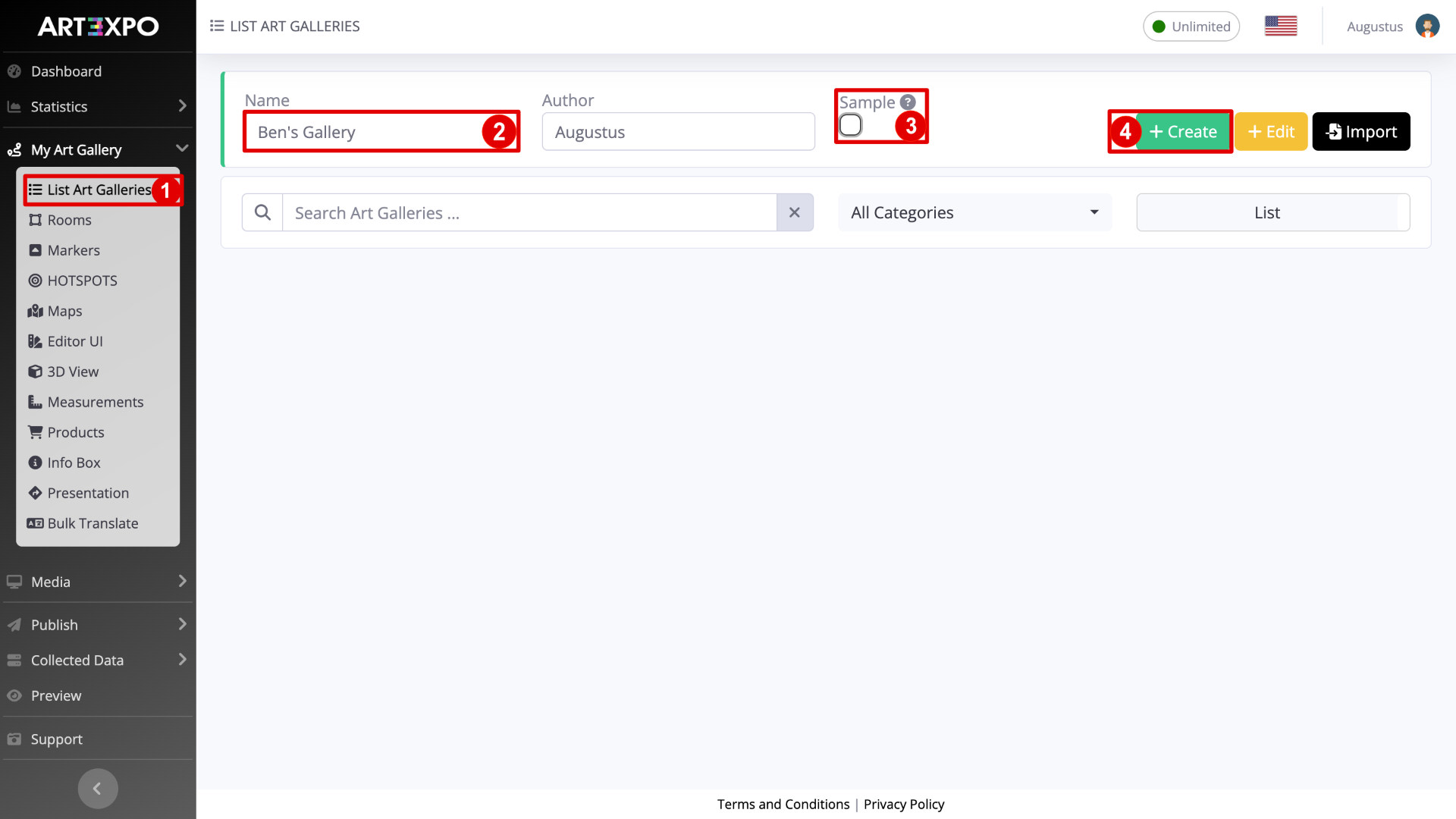
Clicca sul menu principale “My Art Gallery“ e poi su “List Art Galleries“ (1).
Nel campo “Name“, inserisci un nome per la tua galleria. Ad esempio, digita “Ben’s Gallery“ (2).
Clicca sull’icona “Sample“ (3) per disattivarla.
Clicca sul pulsante “Create“ (4) nell’angolo in alto a destra.
Crea la tua prima stanza
Dopo aver cliccato su “Create“, apparirà una finestra popup che chiederà se vuoi creare una stanza.
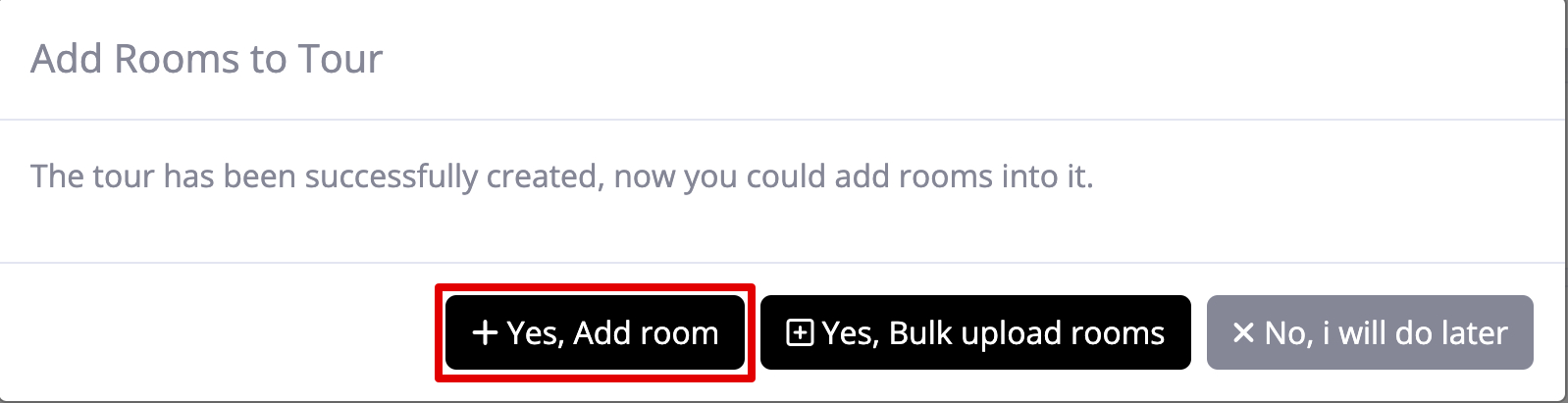
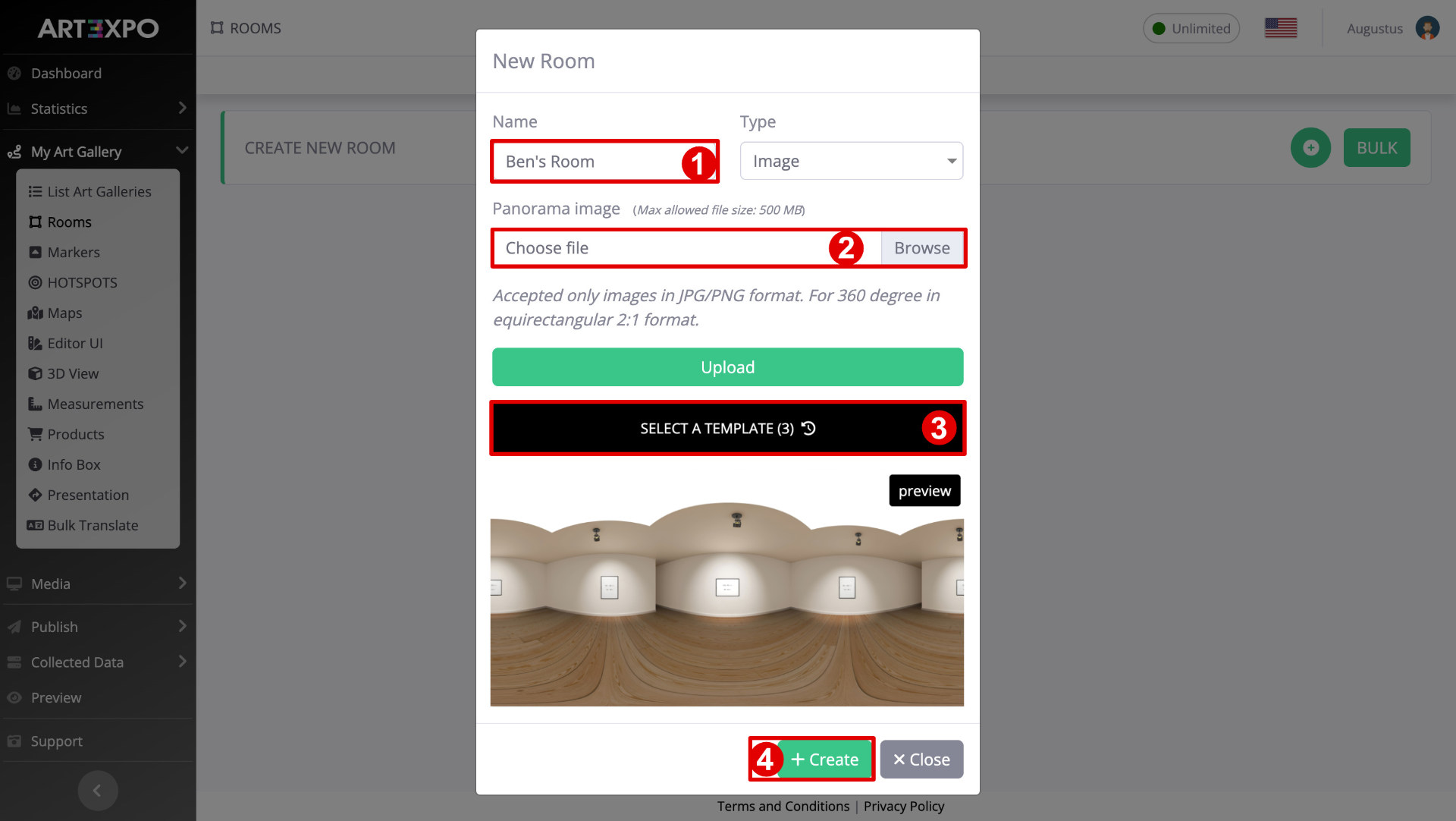
Clicca su “Yes, Add room“ e fornisci un nome per la stanza, ad esempio “Ben’s Room“ (1).
Scegli come creare la stanza:
– Panorama Image: carica la tua foto di una galleria reale o di uno spazio cliccando su “Browse“ (2) e poi su “Upload“, oppure
– Template: seleziona una stanza tra i modelli esistenti cliccando su “Select a Template“ (3). A seconda del piano di abbonamento, saranno disponibili diverse dimensioni di stanza (Piccola, Media o Grande) e stili (Moderno Caldo, Moderno Freddo, Classico e altri).
Clicca su “Create“ (4) per confermare.
Aggiungi un Hotspot Interattivo (un primo Quadro)
Dal menu a sinistra, clicca su “Hotspot“.
All’interno della galleria, clicca sull’icona verde “+“ nell’angolo in alto a destra per aggiungere un nuovo hotspot.
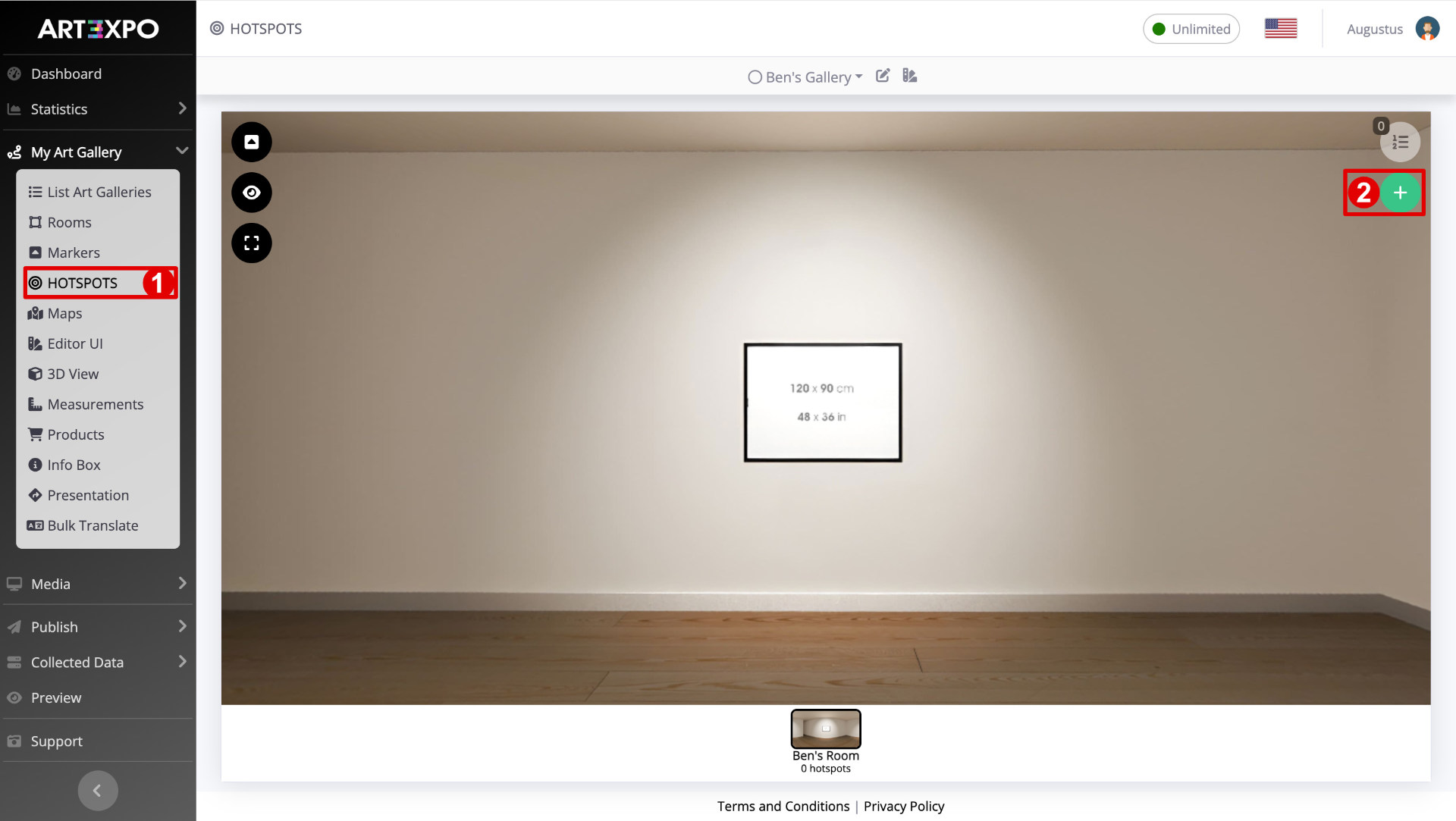
Configura l’hotspot: si aprirà una finestra popup:
– Su “Style“: scegli l’elemento che vuoi visualizzare nella galleria, come un’icona, un dipinto, ecc. In questo caso, seleziona “Painting (or other image)“ per aggiungere la tua prima opera d’arte.
– Su “Content“: scegli le informazioni da visualizzare quando l’hotspot viene cliccato, come un’immagine, un video, un PDF, un file 3D, ecc. In questo caso, selezioniamo “None“ per mostrare solo l’immagine nella galleria, senza azioni aggiuntive.

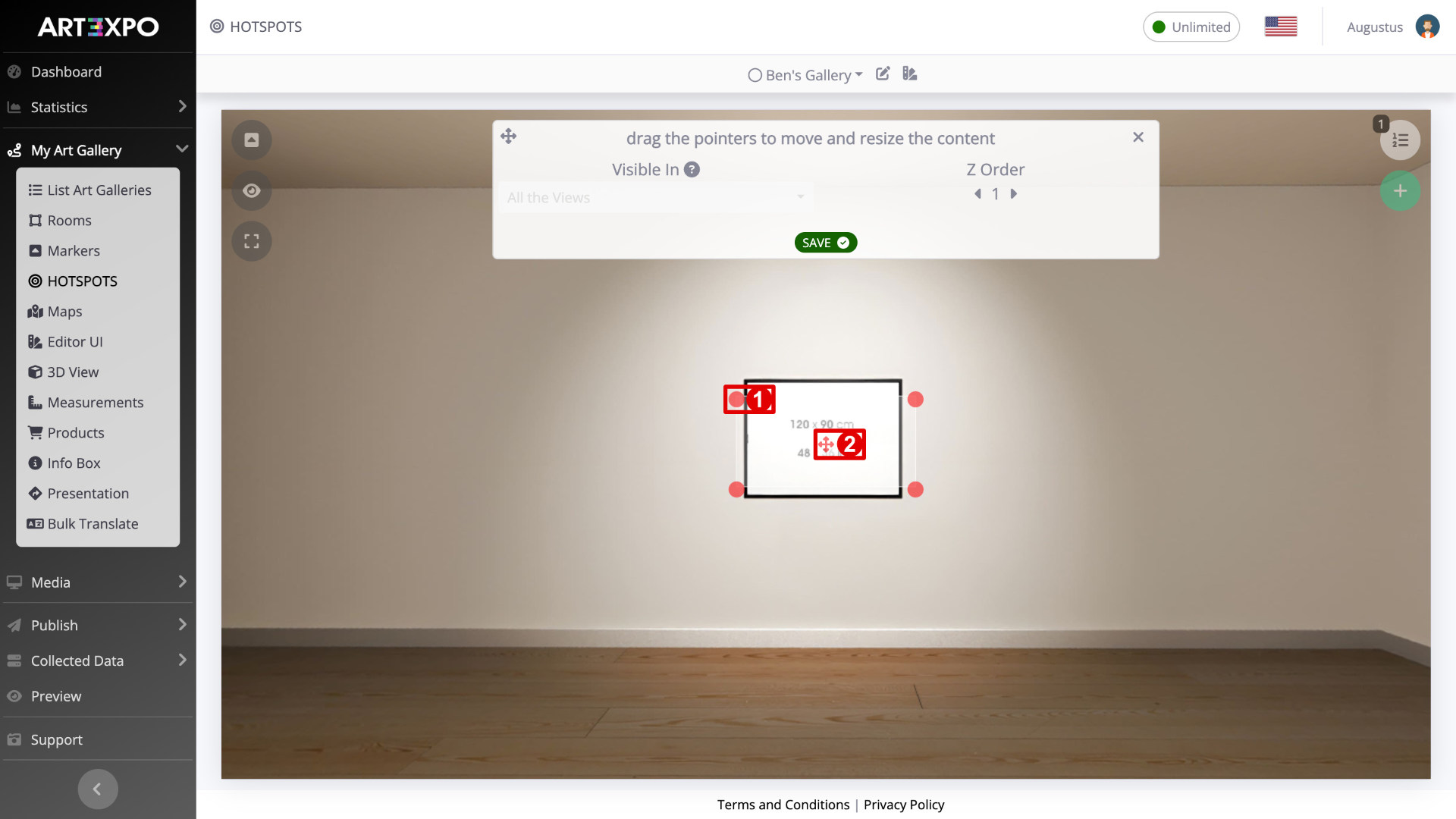
Regola la dimensione e la posizione del dipinto nella finestra “Move“:
Ridimensionalo trascinando gli angoli (1).
Spostalo trascinando il centro del dipinto (2).
Una volta soddisfatto, clicca su “Save“.
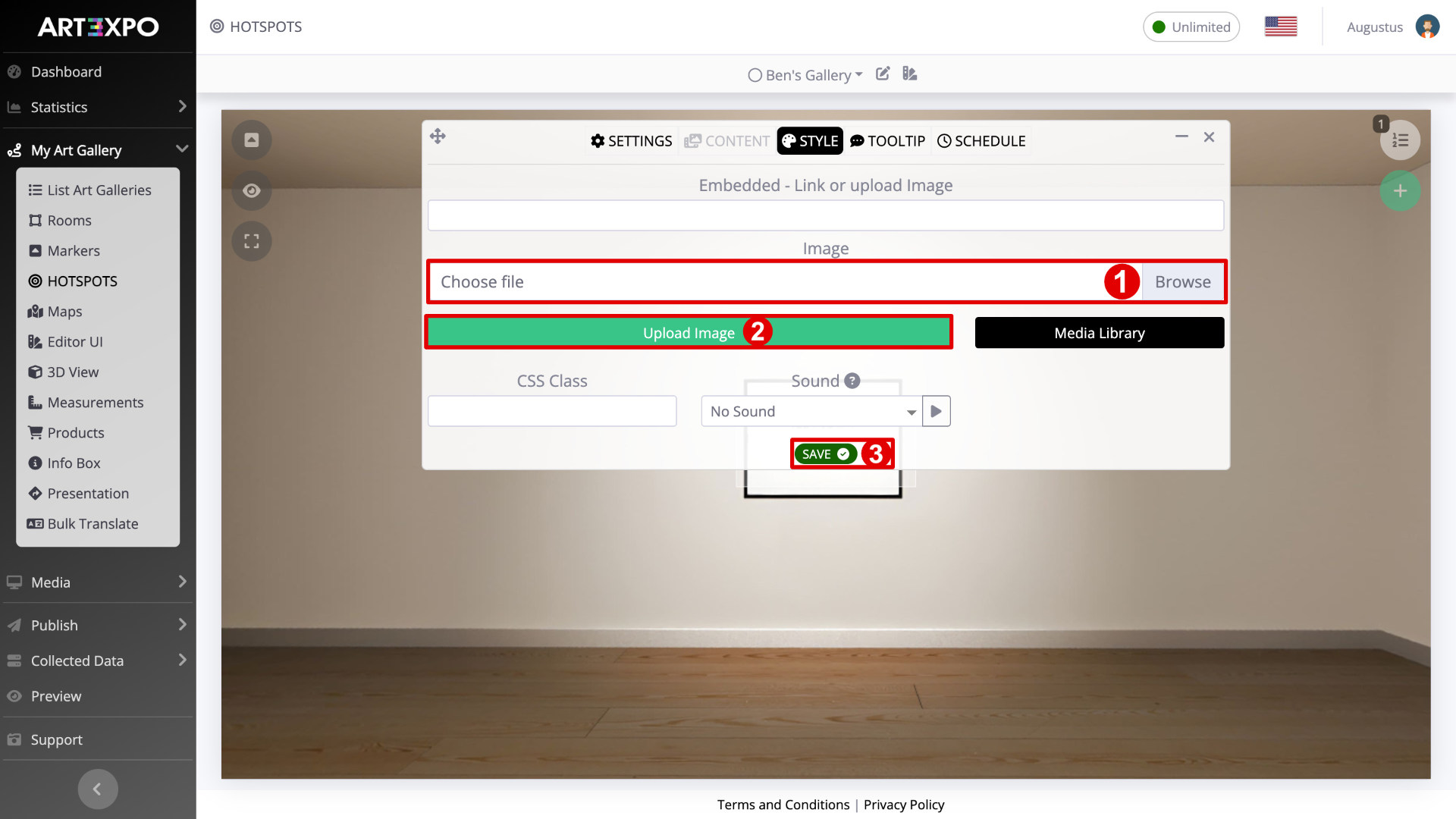
Aggiungi un’immagine al quadro:
Clicca su “Browse“ (1) e seleziona l’immagine desiderata dal tuo dispositivo.
Clicca su “Upload Image“ (2).
Clicca nuovamente su “Save“ (3) per confermare le modifiche.
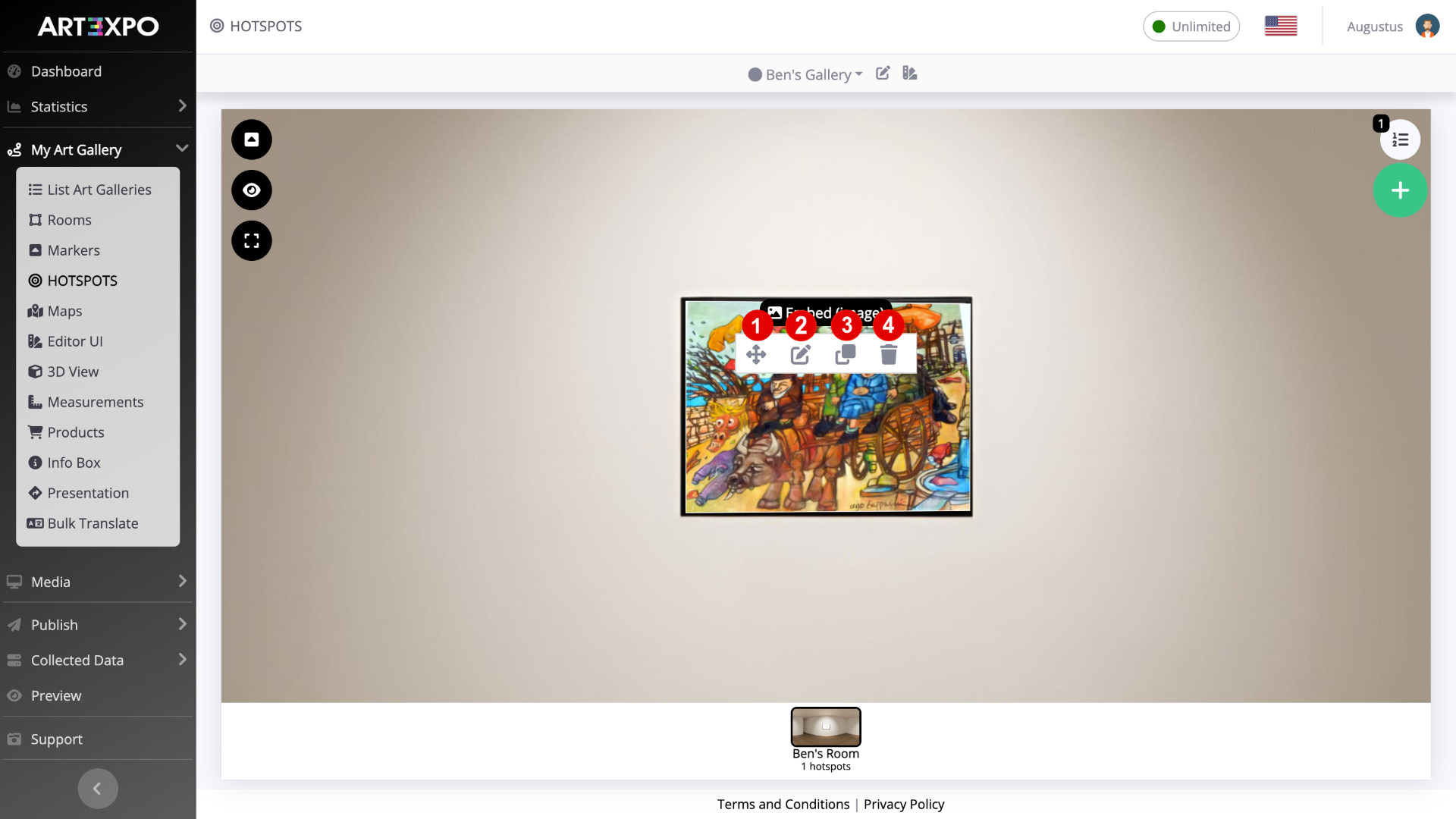
Il dipinto apparirà nella galleria.
Cliccandoci sopra, appariranno 4 opzioni per modificarlo:
“Sposta” (1): permette di spostare il dipinto.
“Modifica” (2): consente di modificare il dipinto e i suoi contenuti.
“Duplica” (3): duplica il dipinto nella stessa stanza o in un’altra stanza.
“Elimina” (4): rimuove il dipinto.
Ripeti questi passaggi per aggiungere altri dipinti o diversi Hotspot alla tua Galleria.
Inserisci una Biografia
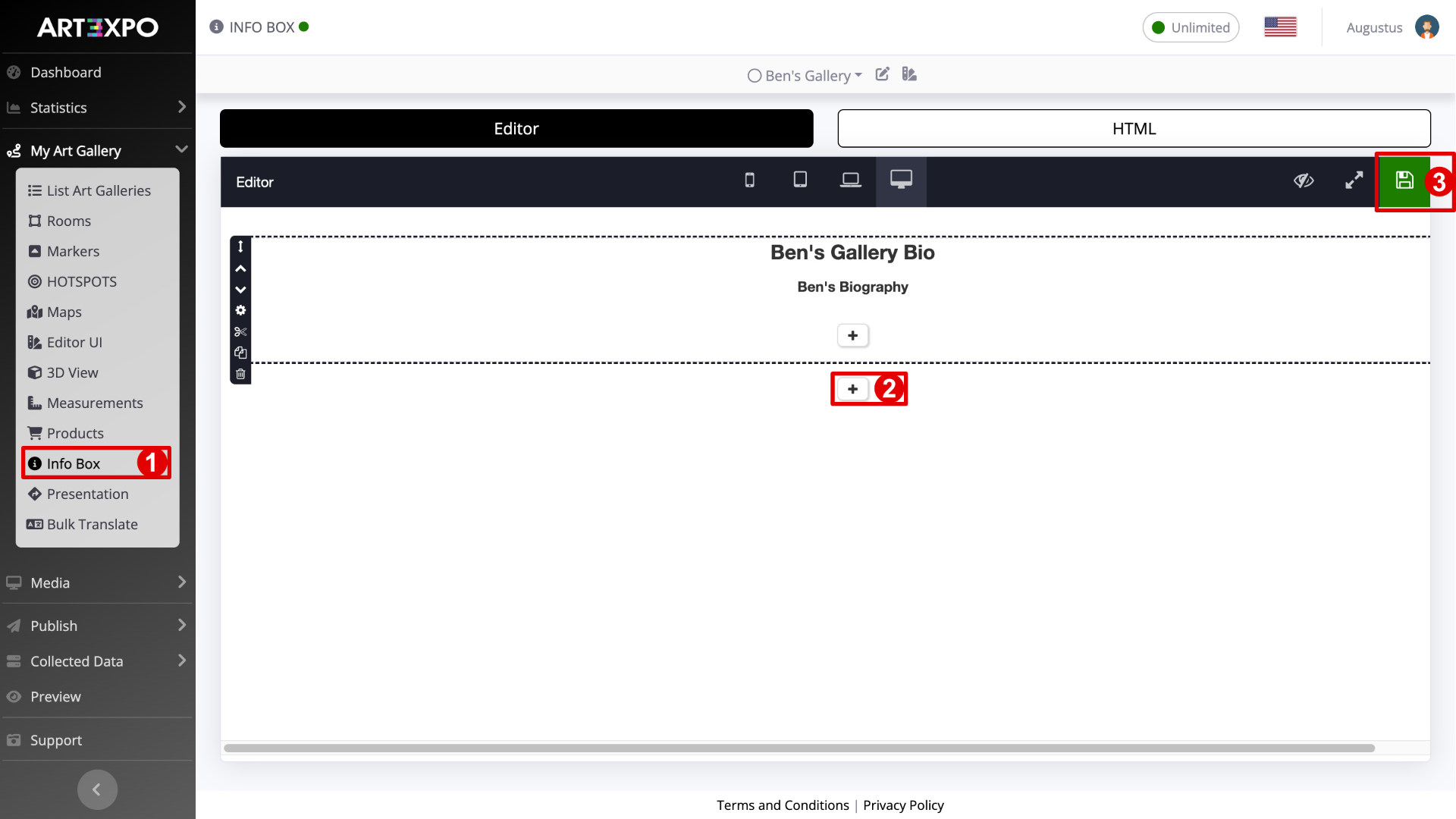
Clicca sulla sezione “Info Box“ (1) nel menu “My Art Gallery“.
Clicca sul pulsante “+“ (2) al centro della pagina per aggiungere una sezione e scegli “Text Block“.
Clicca sul blocco di testo per inserire il contenuto desiderato. Apparirà un editor di testo in cui potrai modificare lo stile, il carattere, la dimensione, l’allineamento, ecc.
Ad esempio, puoi inserire il nome dell’artista o della galleria, come “Ben’s Gallery Bio“.
Aggiungi altri “Text Block“ o altri tipi di blocchi per personalizzare la pagina con la tua biografia o altre informazioni.
Clicca sul pulsante verde “Save“ (3) per finalizzare.
Configura la visualizzazione della biografia
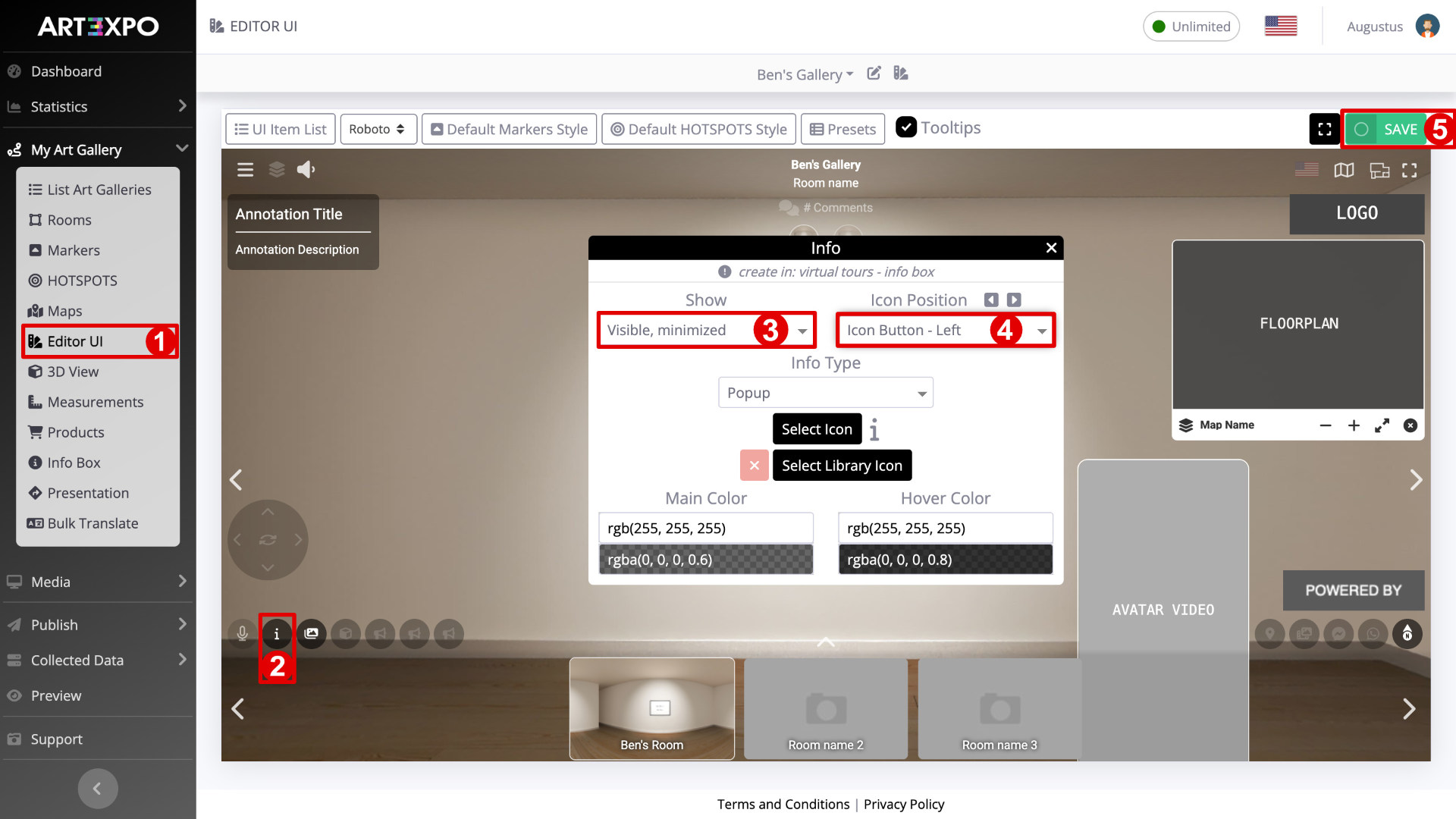
Apri la sezione “Editor UI“ (1) dal menu principale.
Clicca sull’icona “i“ (2) per configurare il Box Info:
Scegli se visualizzarlo minimizzato o completamente aperto (3).
Regola la sua posizione utilizzando l’impostazione “Icon Position“ (4).
Clicca su “Save“ (5) per confermare le modifiche.
Pubblica e visualizza la tua galleria
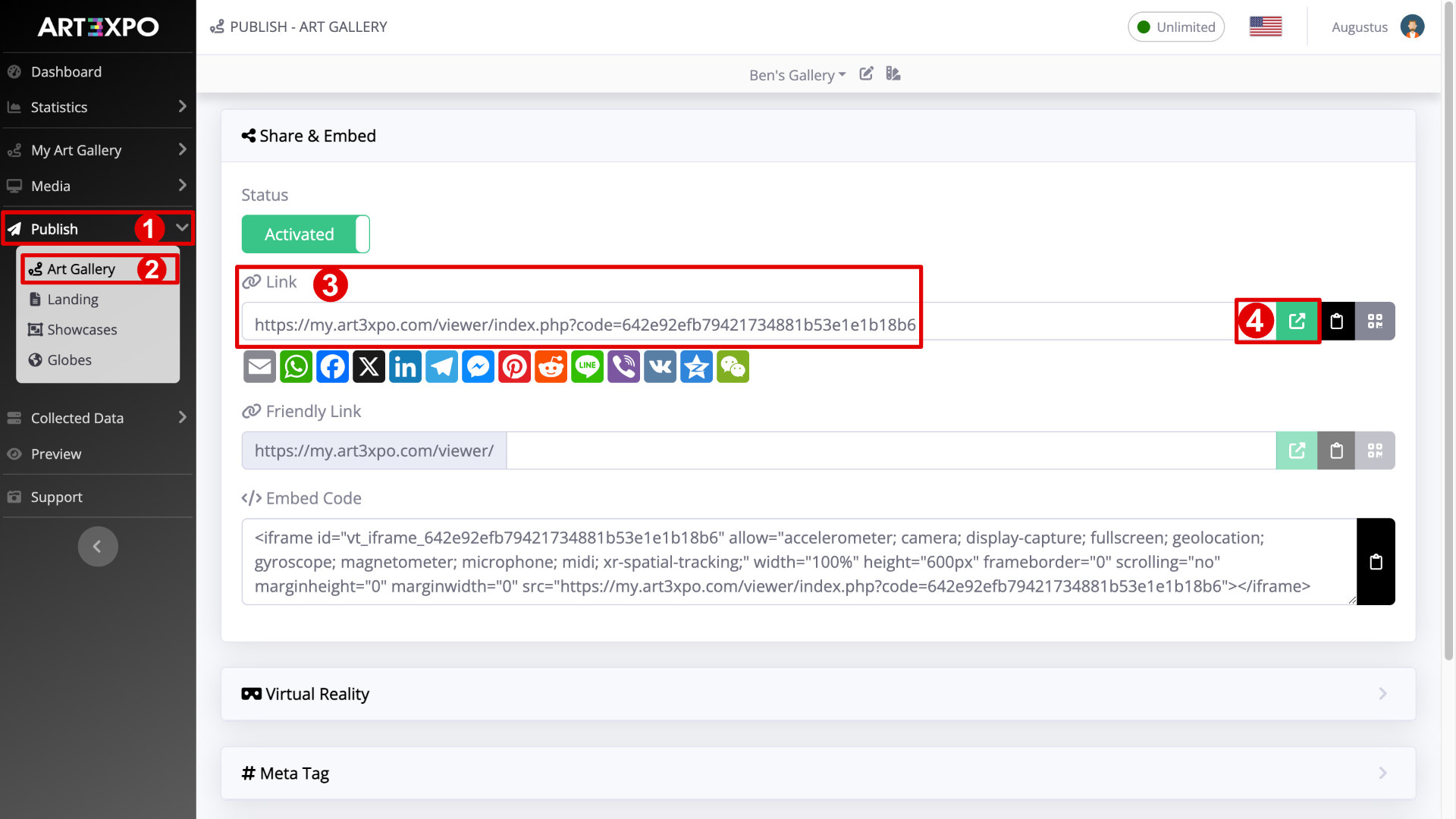
Dal menu principale, clicca su “Publish“ (1).
Clicca su “Art Gallery“ (2).
Qui troverai i link per condividere la tua galleria:
Clicca su “Link“ (3) o inserisci un nome personalizzato in “Friendly Link” nel campo sottostante.
Puoi copiare il link cliccando sull’icona nera “Copia“ sulla destra o generare un QR code cliccando sull’icona grigia “QR“.
Clicca sulla “freccia” (4) alla fine del link. La galleria si aprirà in una nuova finestra del browser per la visualizzazione.