
Impara come aggiungere un'opera d'arte in 3D (quadro, scultura, oggetto o foto) e mostrarla in realtà aumentata.

Accedere alla Funzione Hotspot
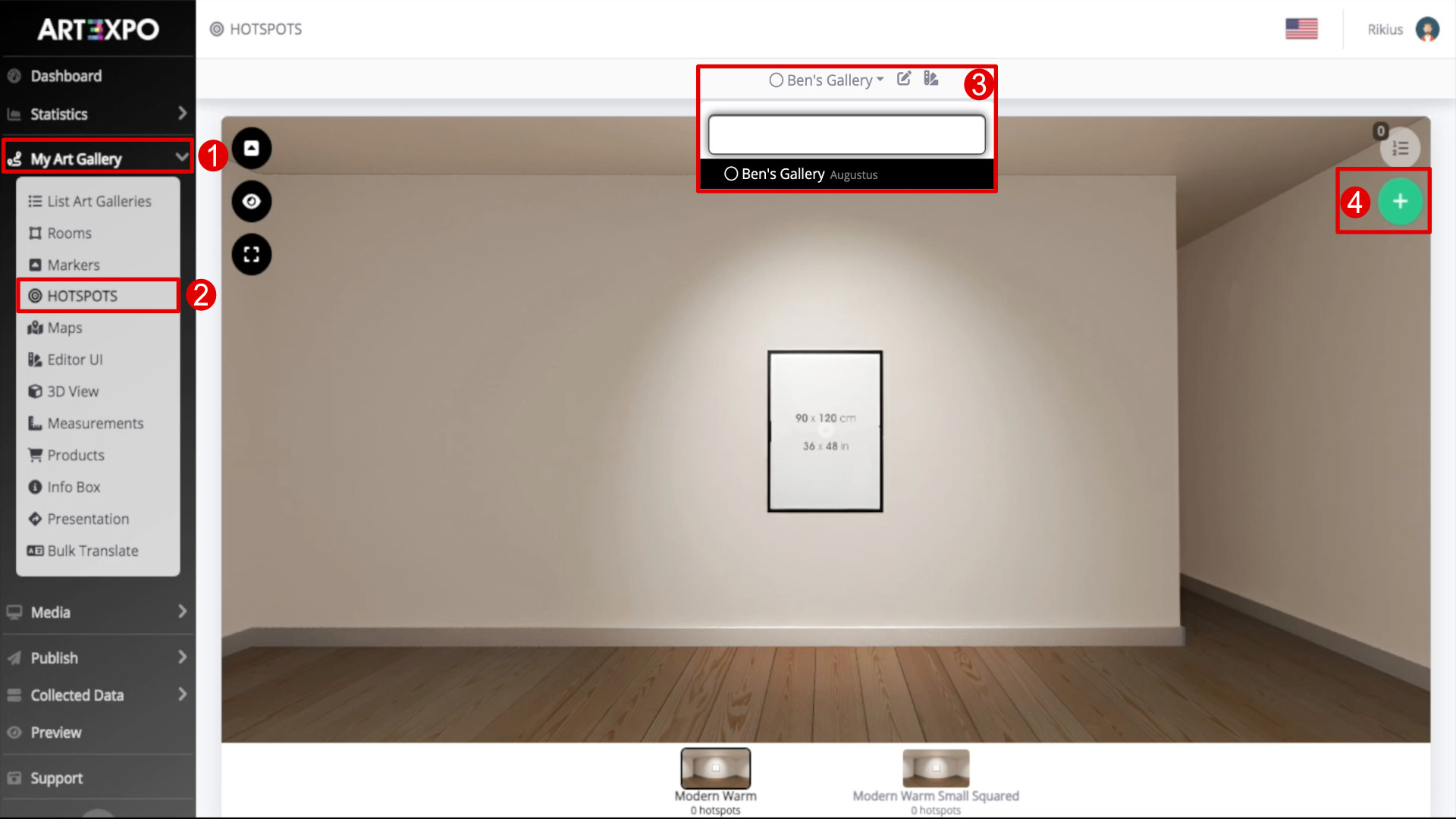
Dal menu principale, clicca su “My Art Gallery“ (1).
Clicca su “Hotspot“ (2) nel menu a sinistra.
Seleziona la galleria (3) in cui vuoi aggiungere un nuovo Hotspot. La vista predefinita mostrerà la prima stanza in 360°.
Naviga nella stanza cliccando e muovendo il mouse per selezionare l’area in cui desideri aggiungere l’Hotspot.
Per cambiare stanza, clicca sull’immagine di anteprima nella sezione inferiore.
Clicca sull’icona verde “+” (4) nell’angolo in alto a destra.
Creare un Hotspot per il tuo Quadro
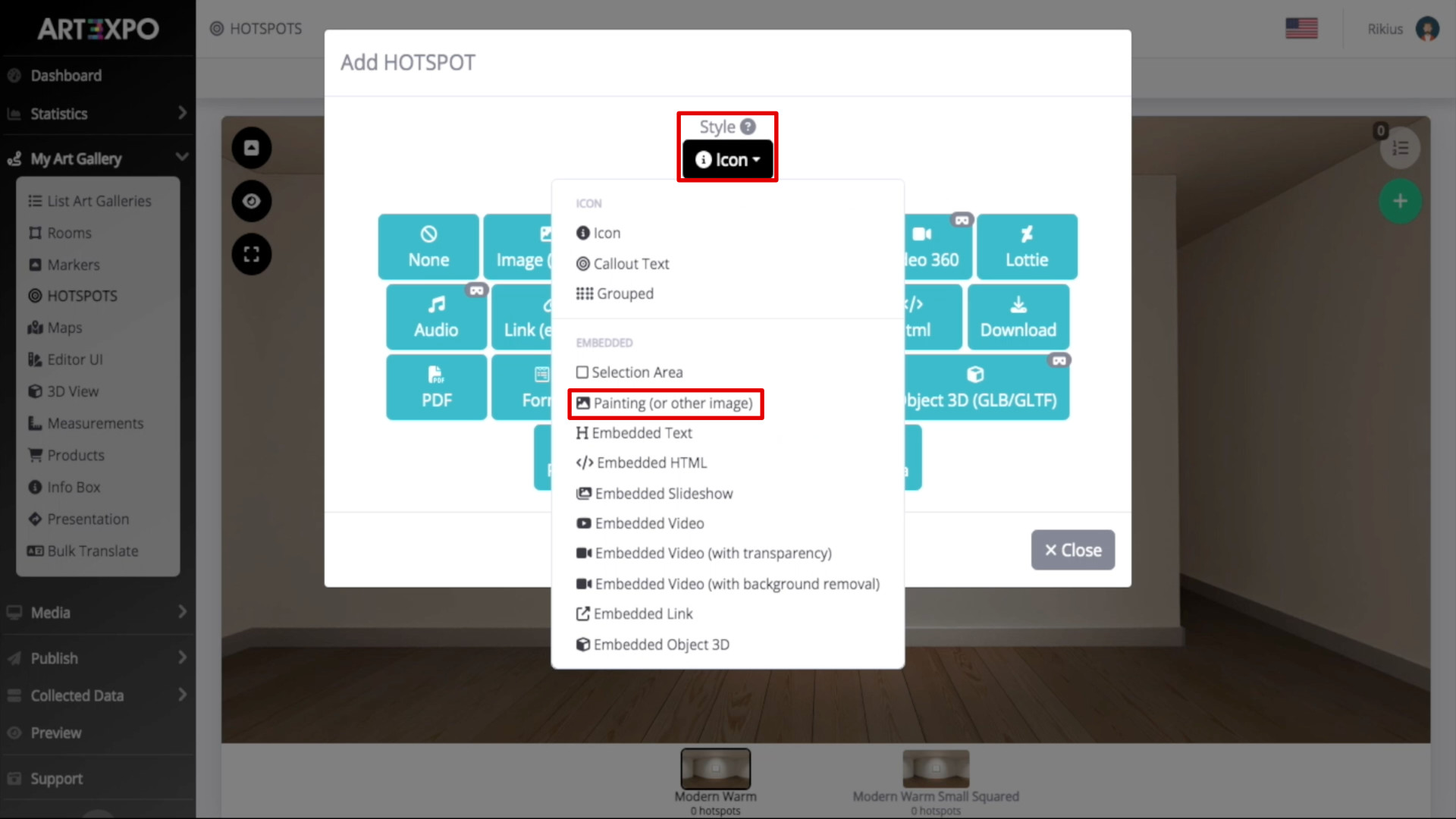
Seleziona “Painting (or other image)” nella sezione “Style”. Questo ti permetterà di aggiungere il tuo quadro all’ambiente.
Scegli cosa verrà visualizzato quando gli utenti cliccano sul tuo quadro nella scheda “Content”.
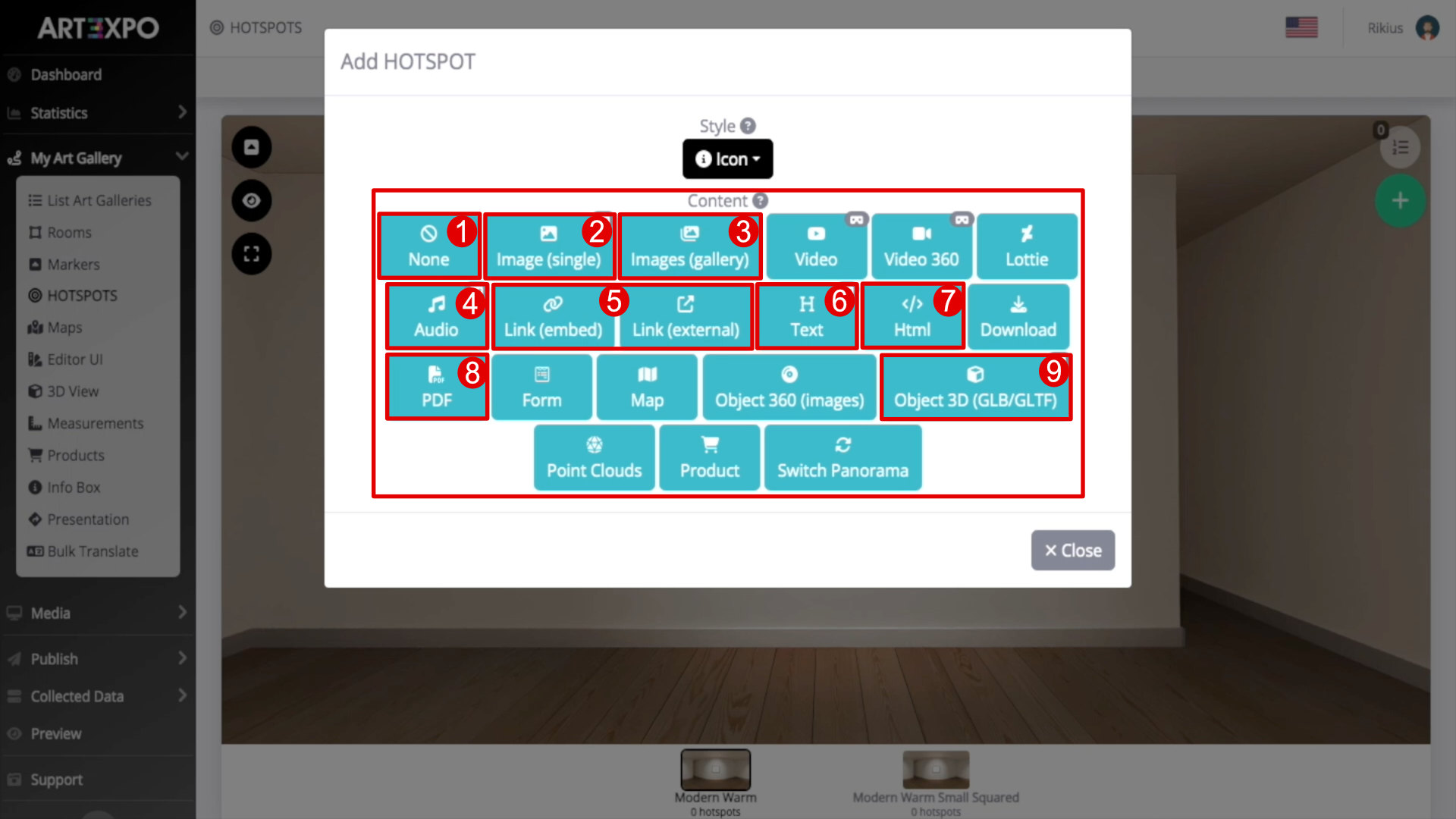
Opzioni di Contenuto disponibili
(1) None: Visualizza solo il quadro senza contenuti aggiuntivi.
(2) Image (single): Mostra un’immagine ingrandita del quadro. Puoi anche aggiungere un titolo, una descrizione e regolare la modalità di visualizzazione, la dimensione e la posizione.
(3) Image (gallery): Mostra più immagini come una galleria, ad esempio diverse prospettive o dettagli del quadro.
(4) Audio: Carica un file audio per narrare la storia dietro l’opera.
(5) Link: Reindirizza gli utenti a una pagina web esterna.
(6) Text: Mostra una breve descrizione dell’opera quando viene cliccato.
(7) HTML: Aggiungi una descrizione più dettagliata, compreso testo, immagini, link, ecc.
(8) PDF: Carica e visualizza un file PDF.
(9) Object 3D (GLB/GLTF): Aggiungi un quadro 3D da visualizzare da diverse angolazioni e in realtà aumentata tramite uno smartphone.
Per questo esempio, selezioneremo “Image (single)” per visualizzare il quadro ingrandito e successivamente aggiungere una cornice.
Considerazioni sulla dimensione e posizionamento dell’immagine
Immagini piccole: 100×300 pixel.
Immagini più grandi: 600×700 pixel o 1600 pixel per dettagli ad alta risoluzione.
Dimensione del file: Mantieni il file tra 1-2 MB per ottimizzare le prestazioni della galleria.
Dimensioni standard dell’opera d’arte: 120 cm x 90 cm (48 x 36 pollici). Puoi usare immagini più grandi per coprire cornici esistenti, se necessario.
Posizionare e salvare il Quadro
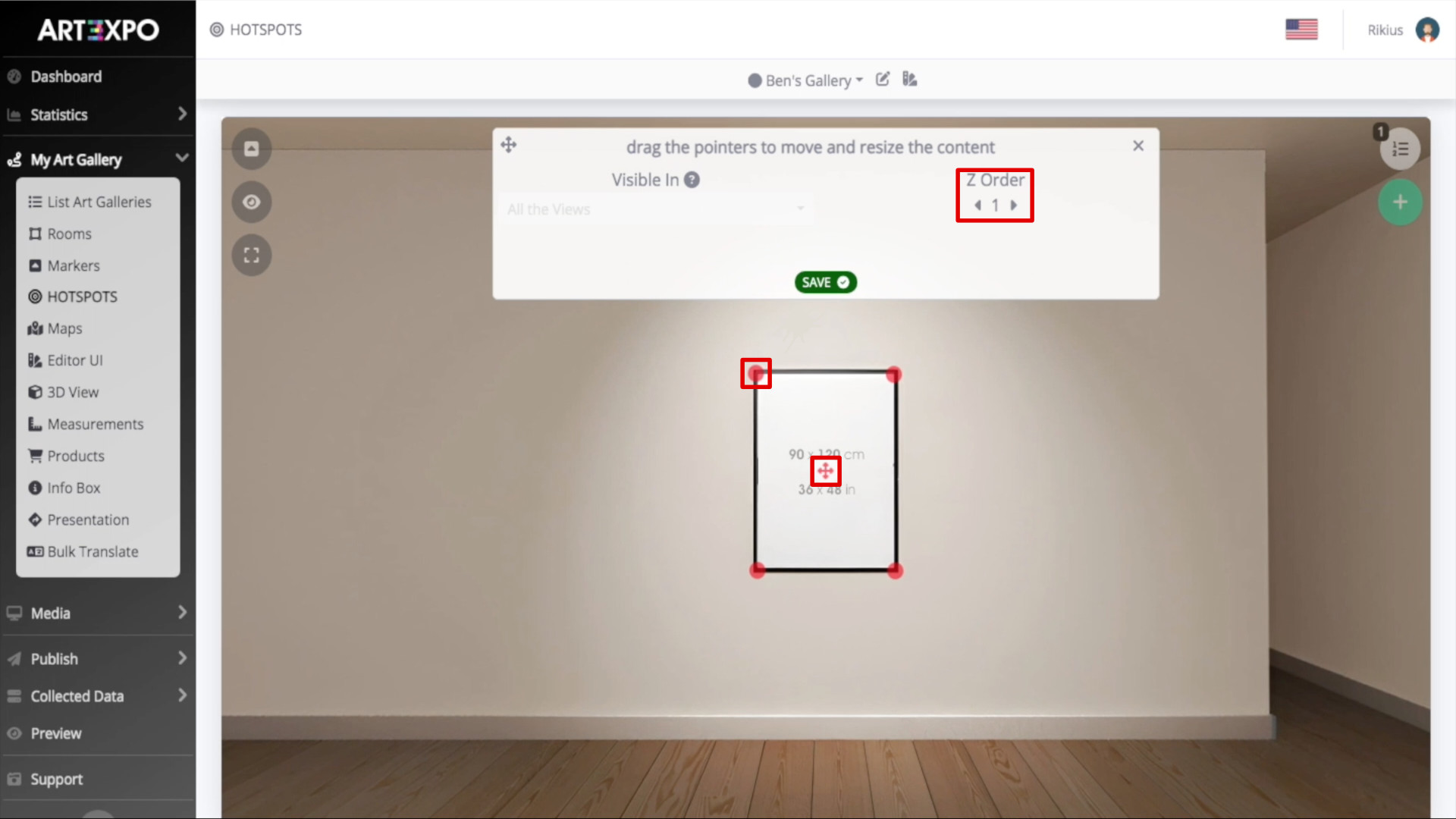
Si aprirà la finestra “Move” che ti consentirà di posizionare il quadro.
Una volta posizionato, clicca su “Save“.
Configurare le impostazioni dell’Hotspot
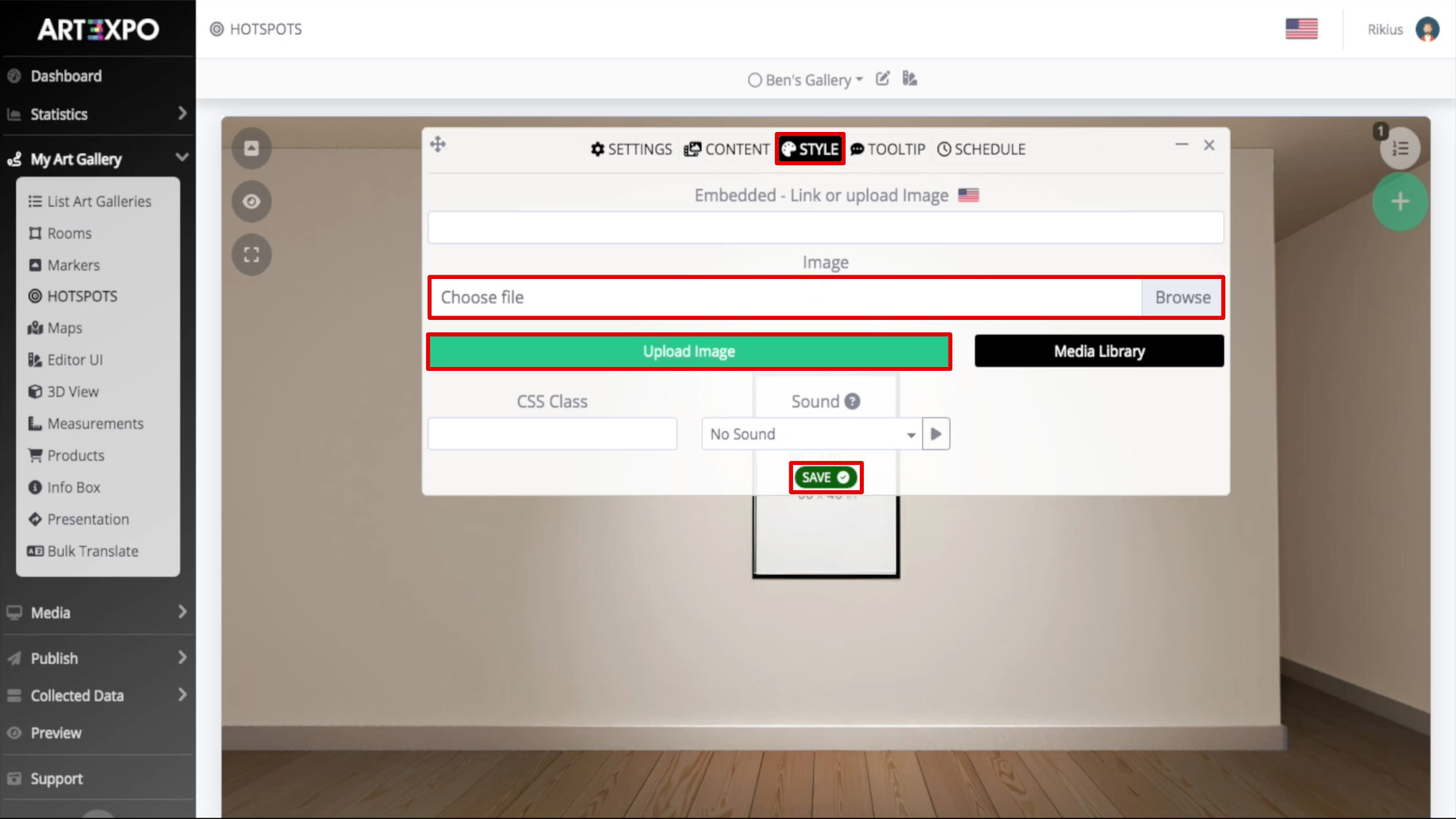
Si aprirà una finestra con cinque schede: Settings, Content, Style, Tooltip, Schedule.
Nella scheda “Style”, clicca su “Browse“, carica il tuo quadro e clicca su “Save“.
Aggiungere una Cornice al Quadro
Ripeti lo stesso processo per creare un altro hotspot per la cornice, facendo sì che la cornice trasparente sia leggermente più grande del quadro.
Clicca su “Save“.
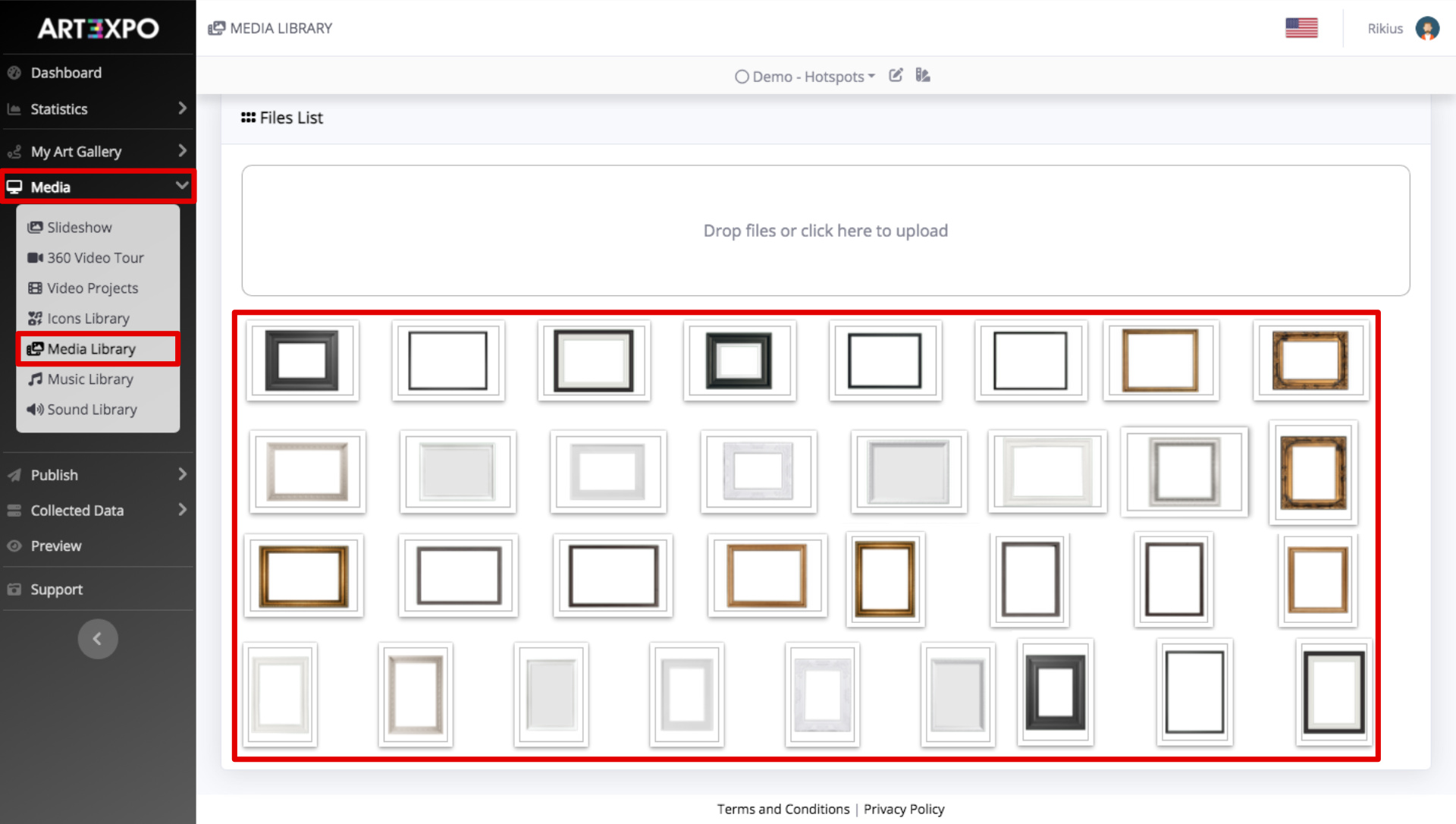
Vai su “Media Library” su “Media” nel menu principale per caricare e gestire le tue cornici.
Seleziona e salva la cornice per applicarla al tuo quadro.
Regolare il livello della Cornice
Torna su “Hotspot” nel menu principale.
Clicca sul tuo quadro, seleziona “Move” e imposta l’opzione “Z order” a un valore più alto (esempio, 10) rispetto alla cornice.
Questo garantirà che il quadro appaia sopra o sotto altri elementi come necessario.
Una volta fatto, clicca su “Save” per applicare tutte le modifiche.
Il tuo quadro è ora correttamente aggiunto alla galleria con un hotspot interattivo!